안녕하세요. 조씨가 알려주는 IT이야기 입니다.
이번 포스팅에서는 애플에서 빈티지 취급을 하지만 아직까지 현역인 맥북프로 2017년형 15인치 모델의 키보드를 수리해보려고 합니다. 디스플레이 상태와 외관 상태가 굉장히 메롱인 상태이지만, 간단한 작업 성능으로는 충분해서 들고다니는 노트북으로 사용 중인 맥북입니다. 당시 나비식키보드의 고질적인 결함으로 일부 키가 두 번씩 입력되는 문제와 일부키에 이물질로 인해 입력이 안되는 문제가 있어서 이참에 수리해보려고 했습니다.
빈티지 맥북프로 15인치 모델 키보드 수리기
준비물은 아래와 같습니다.
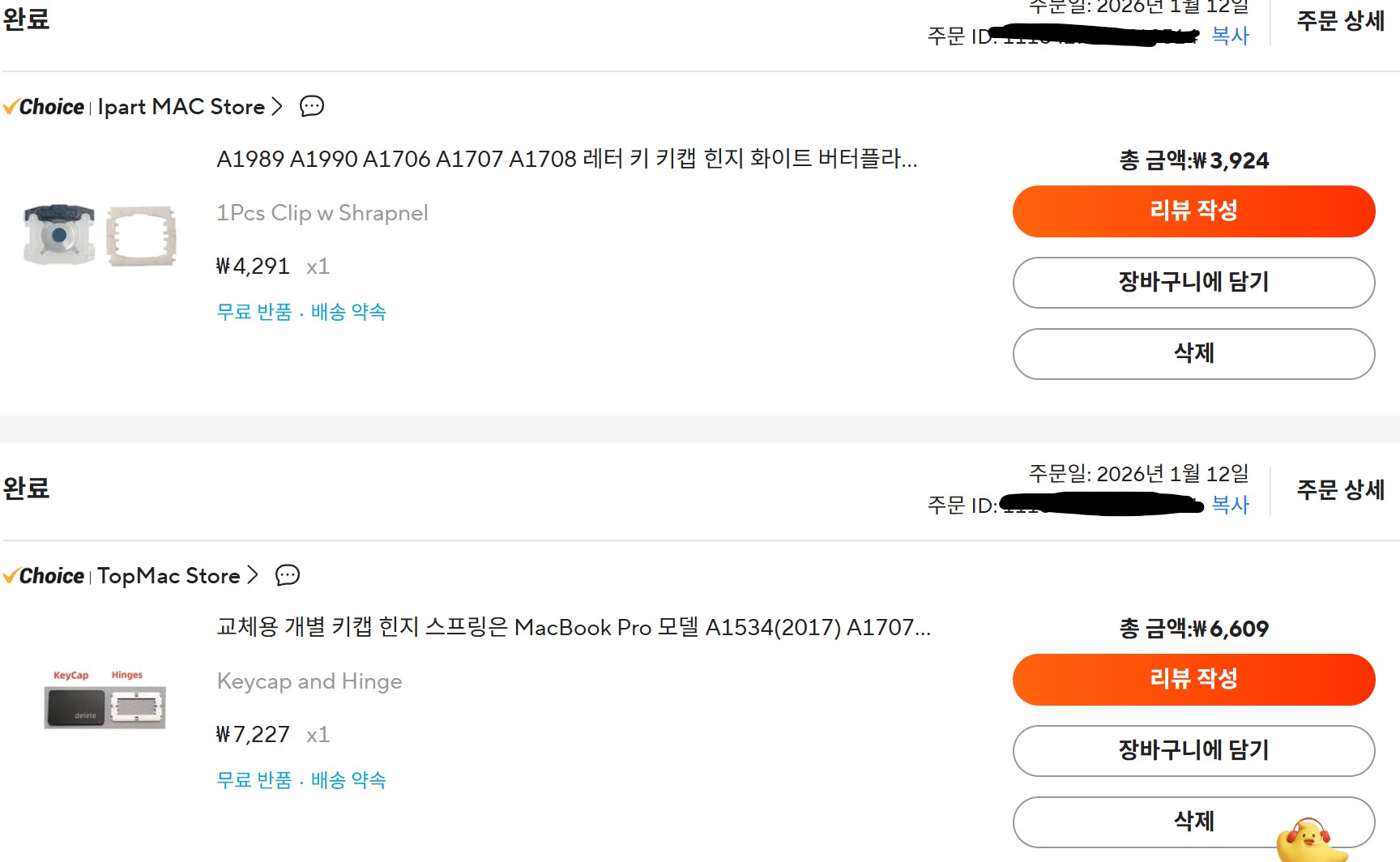
일단 제 노트북의 경우 ‘B’키는 중복입력 문제 ‘backspace’키는 일정 구역 내 눌리지 않는 문제가 있습니다. 다른 키는 다 문제 없이 동작하고요. 따라서 저는 알리익스프레스에서 위와 같이 주문을 진행하였습니다. 참고로 중복 입력문제의 경우 과정이 꽤 까다로우며, 접착된 면을 뜯어야 하기 때문에 어렵습니다.
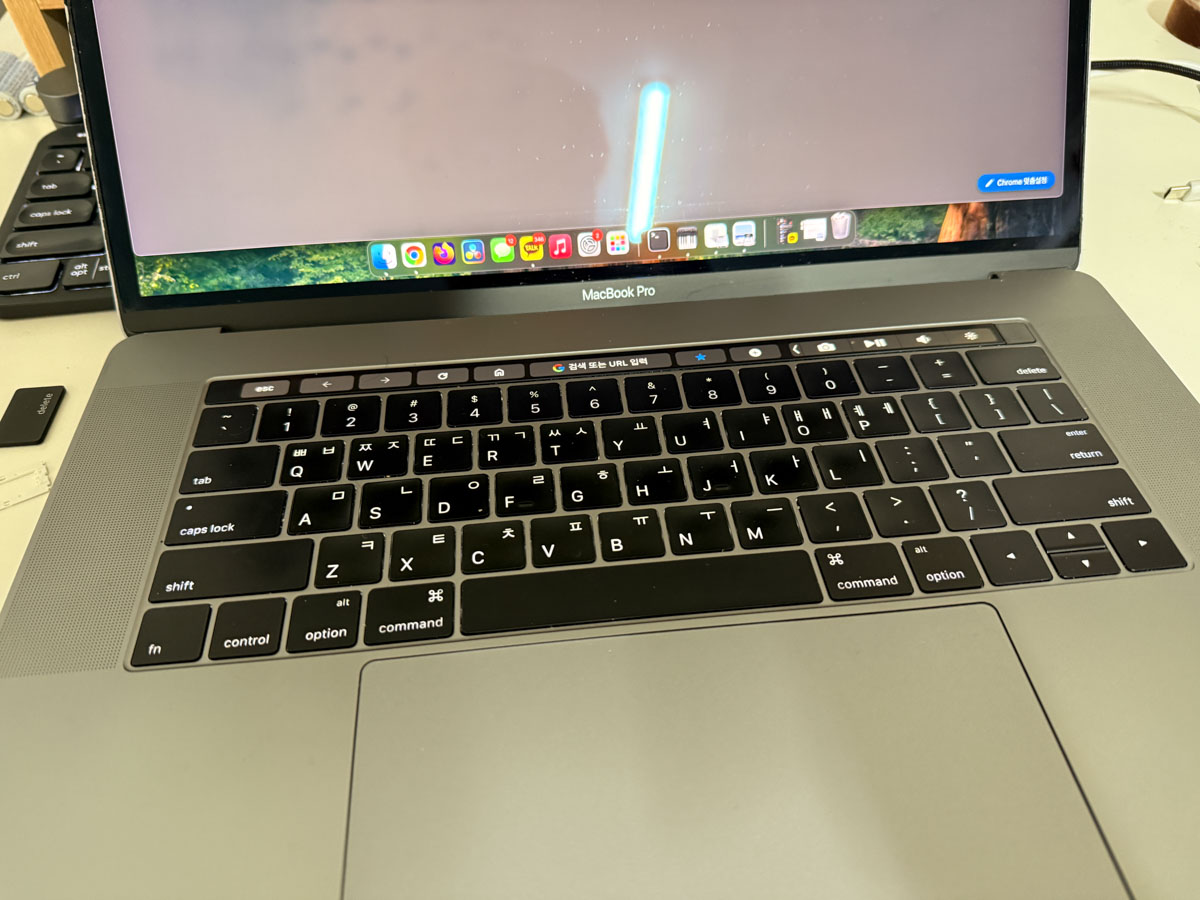
발열로 인해서 변형 된 디스플레이를 제외하고는 전반적으로 깔끔한 2017년 맥북프로 입니다. 업데이트는 소노마 이후 종료되어, 우회 및 비공식적 방벙을 통해 업데이트 하여 사용하고 있습니다.
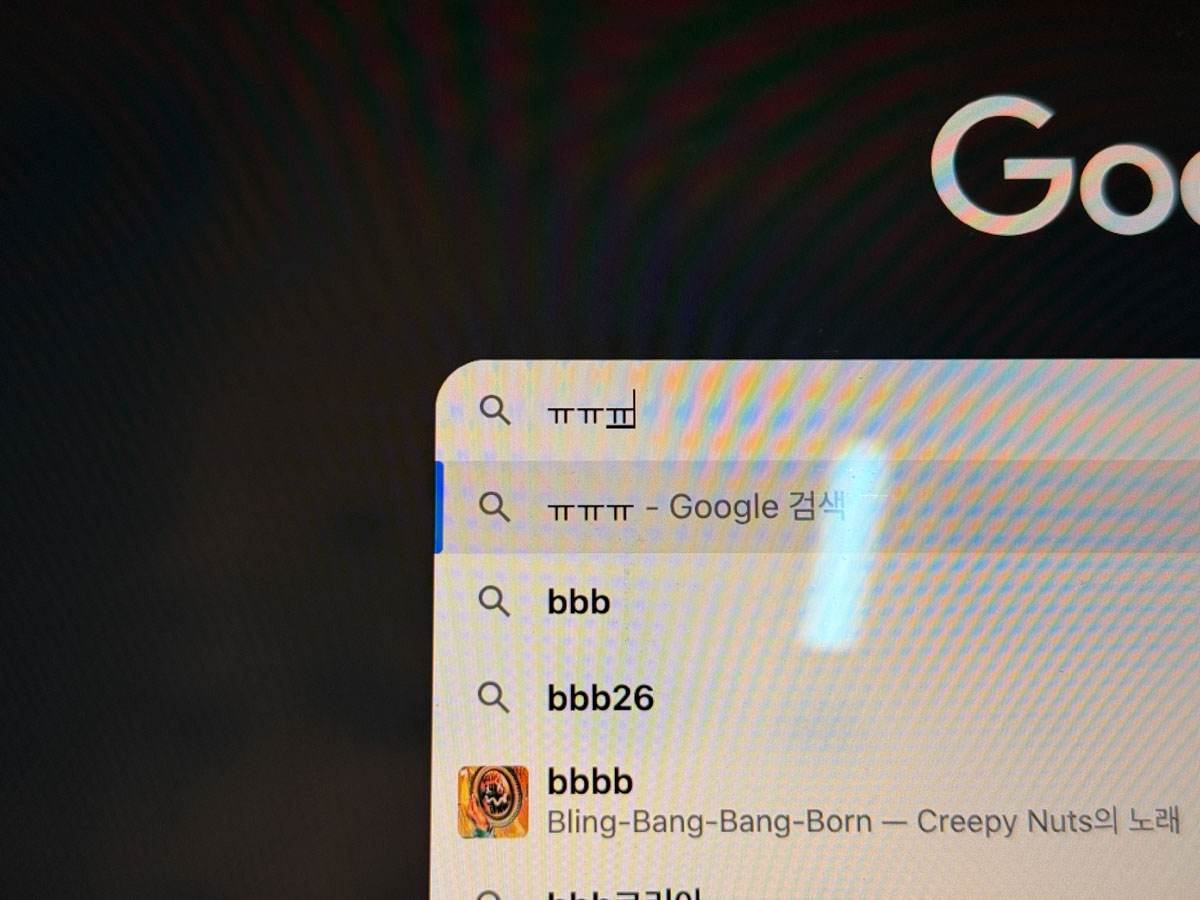
B키를 누를 때 한번 누르게 되면 정상적으로 작동 하는 경우도 있으나, 연속 타이핑 및 간혈적으로 B키가 2번씩 눌리는 경우가 있습니다. 소프트웨어 문제인건가 의심스러웠는데 초기화해도 동일해서 수리를 결정하였습니다.
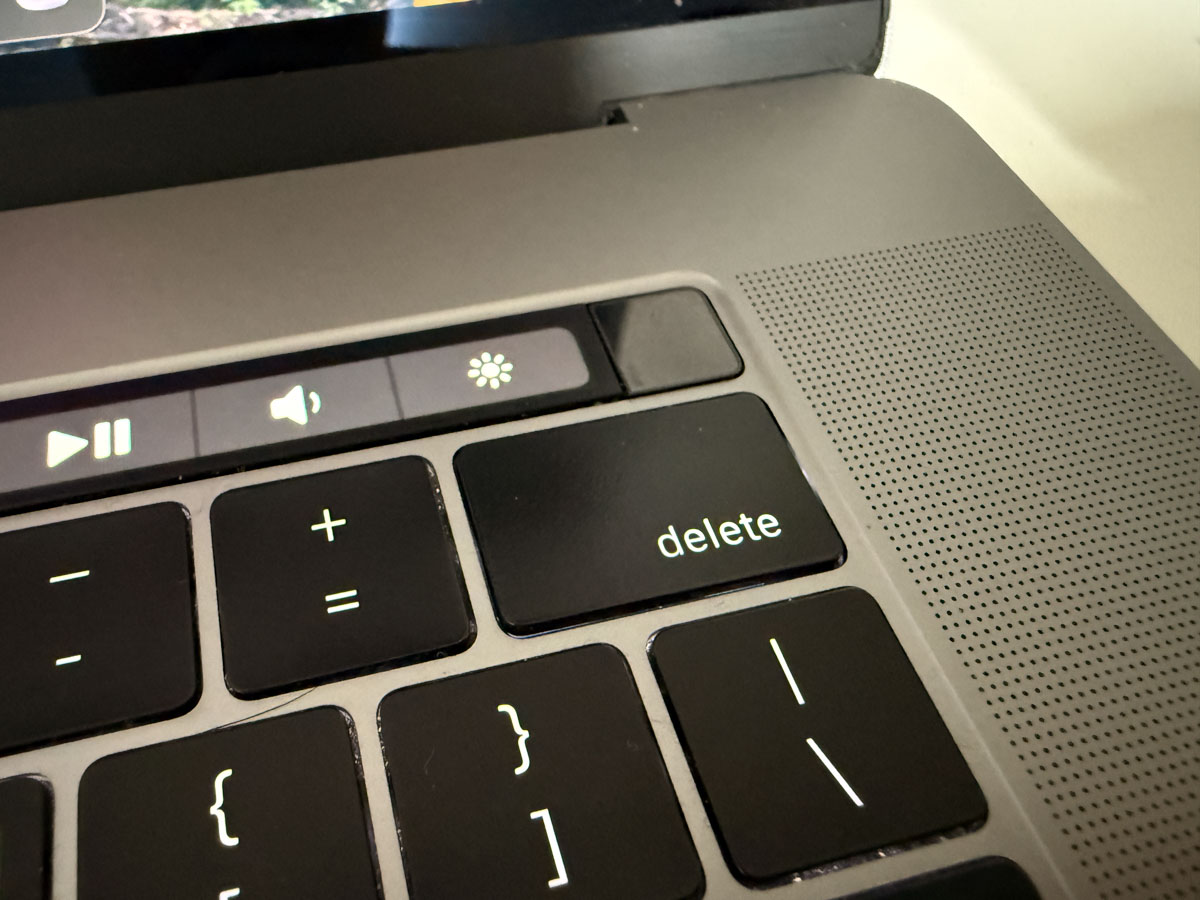
delete 키의 경우 클릭 입력은 전혀 문제가 없는 상태인데요. 문제가 충격으로 인해 한쪽 플라스틱 걸쇠가 부셔서 제대로 고정되지 않는 문제가 있었습니다. 그래서 이것도 마찬가지로 교체 해보려고 했습니다.
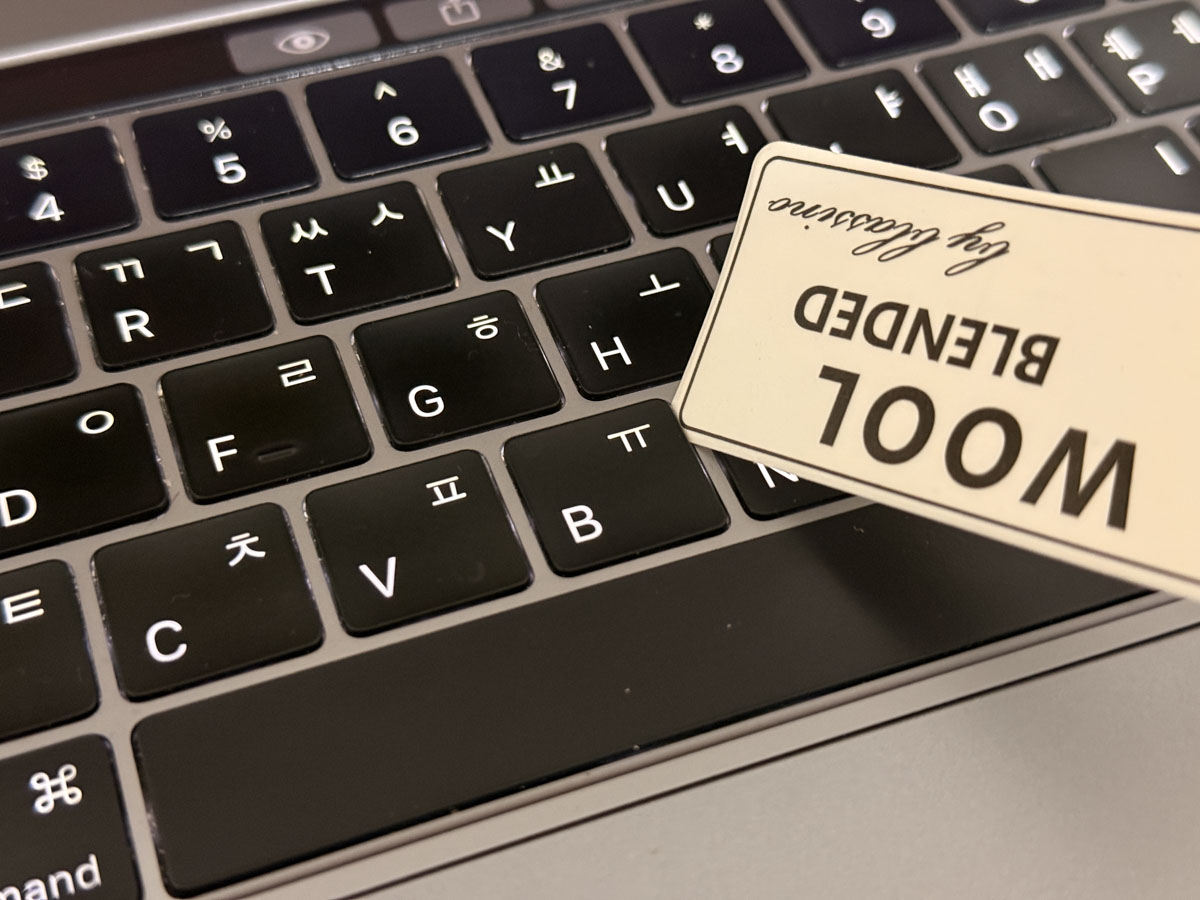
일단, 딱딱한 플라스틱 카드를 통해 내부 플라스틱 가드 파손되지 않도록 조심히 들어올려 줍니다.
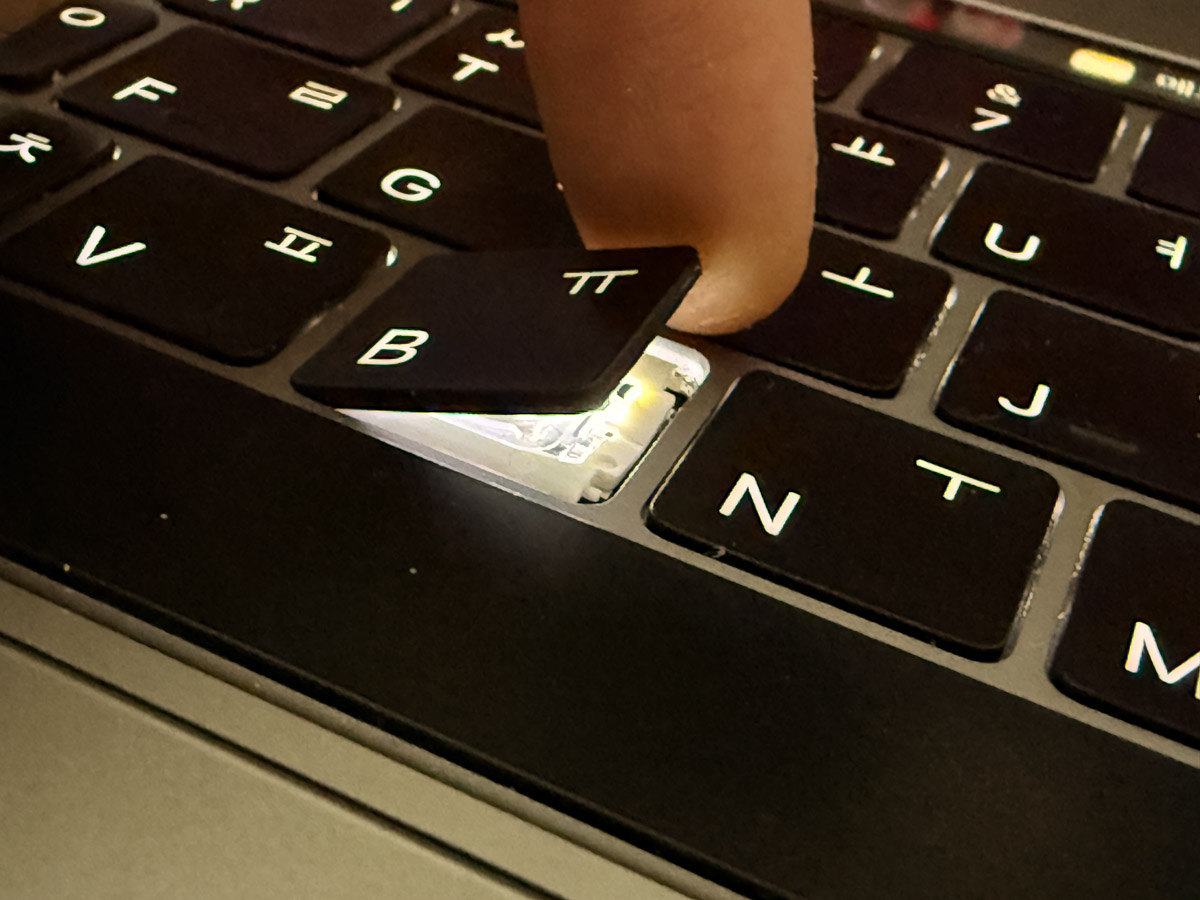
한 쪽을 최대한 들어올려 주신 다음에, 분리가 되면 손가락으로 천천히 들여 올려서 고정되어 있는 키캡 플라스틱 가이드가 파손 되지 않도록 조심히 분리하면 됩니다.
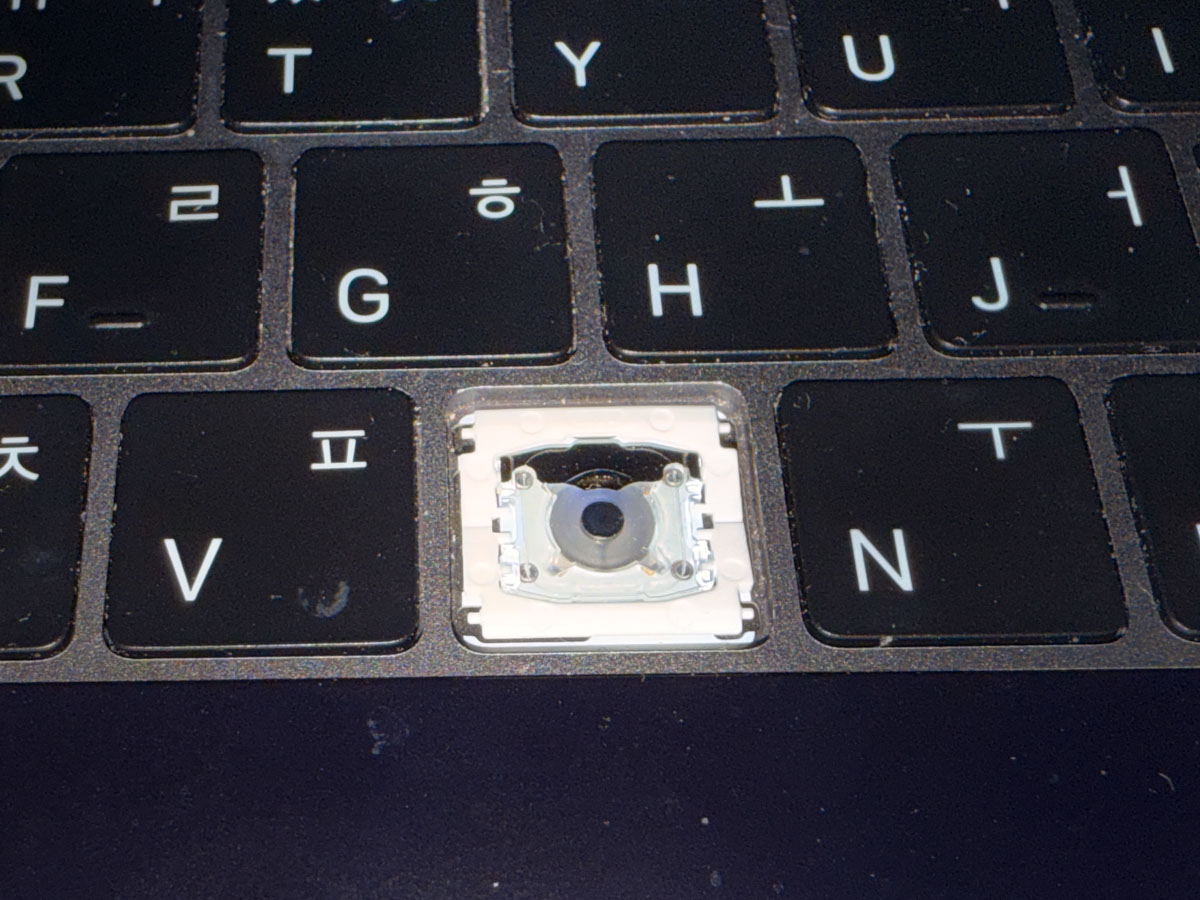
그럼 위 와 같이 키캡을 분리 할 수 있으며, 나비식 키보드 방식의 내부 접점 스위치를 볼 수 있게 됩니다. 여기서 문제는 외부 환경의 어떤의 요인으로 먼지나 이물질이 유입 되면서 전압에 따른 전달적 문제가 발생 된다고 볼 수 있습니다.
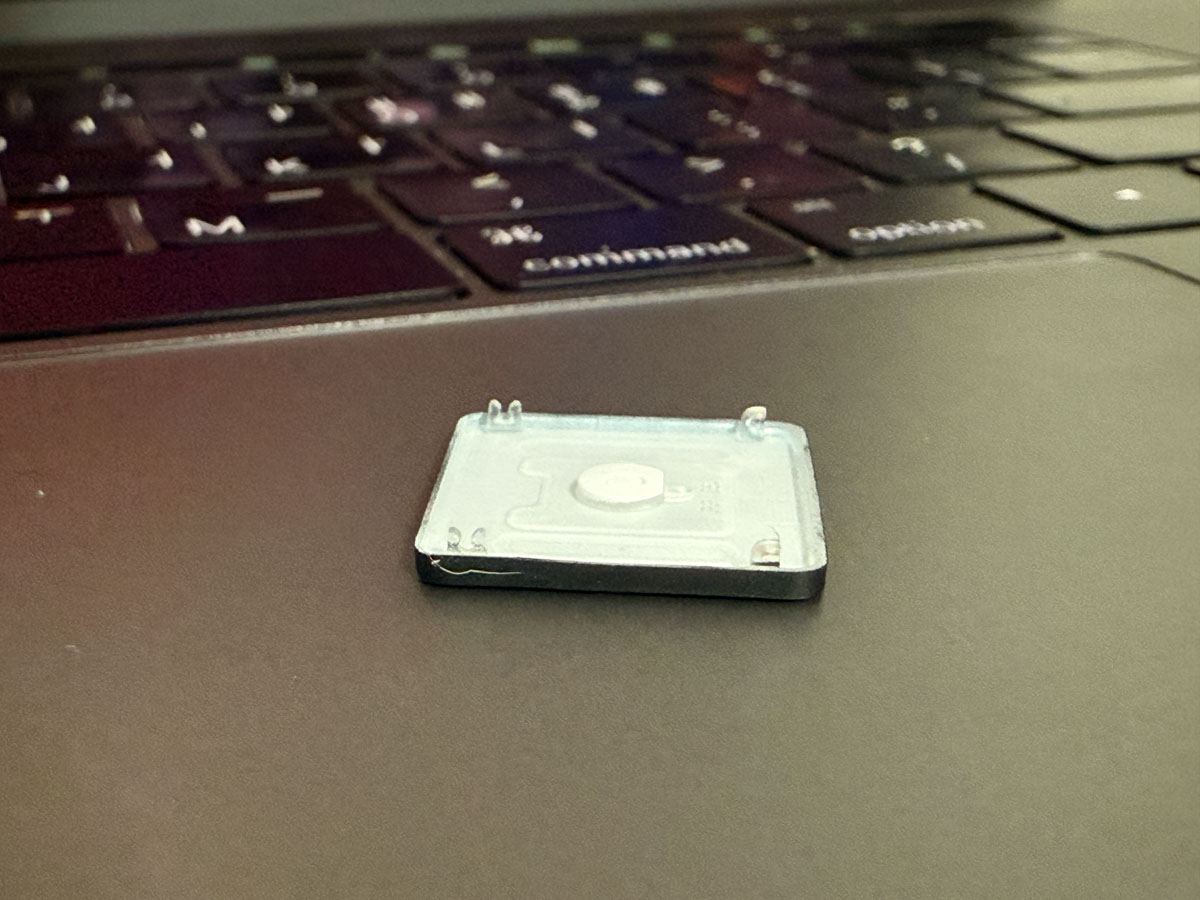
키보드 키캡 분리 과정에서 4개의 핀을 고정하는 플라스틱 핀이 있습니다. 분리 할 때 저는 해당 부분이 파손 될 가능성이 있기 때문에 사전에 키 캡 부품을 추가로 구입하였습니다.
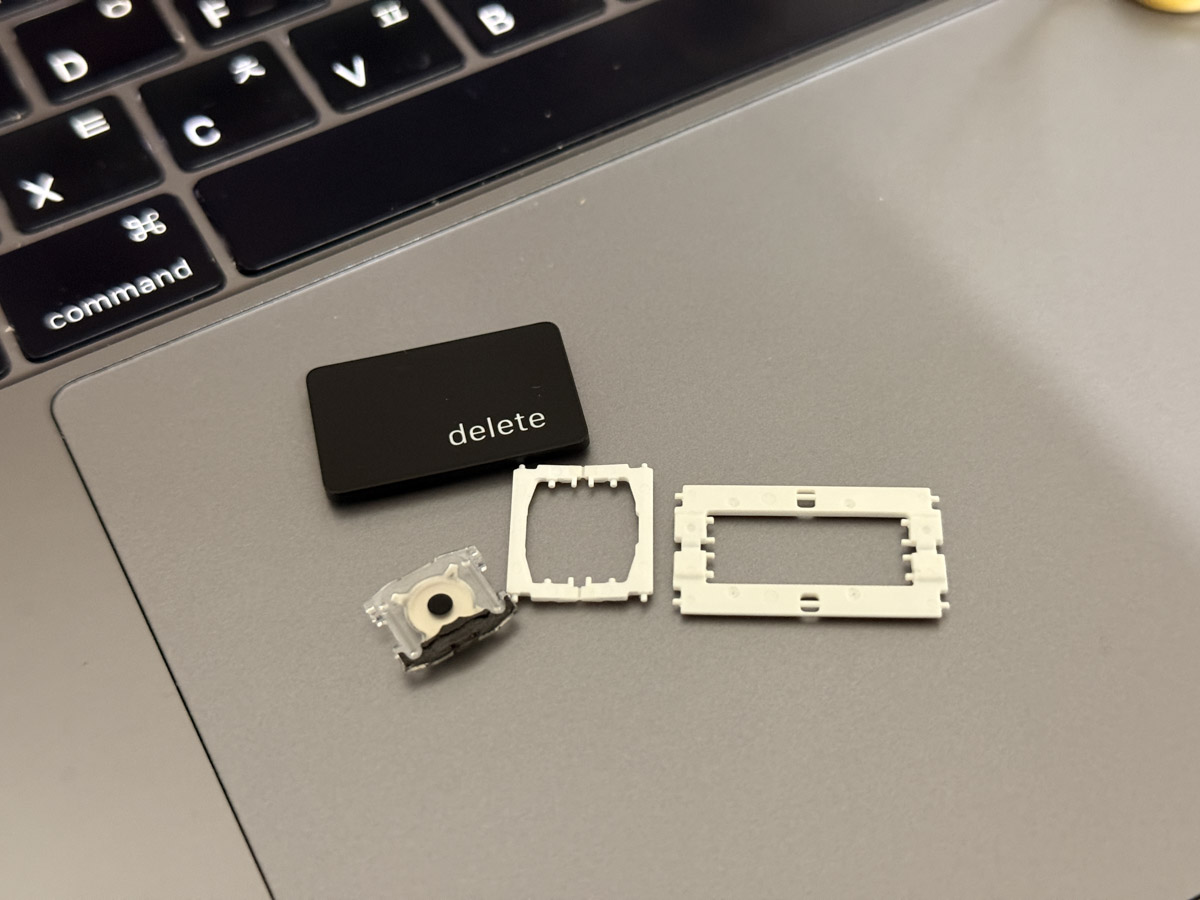
위 사진은 교체에 필요한 부품을 구입했고, 정품과는 비슷하지만 미묘하게 디테일이나 마감 등 재질적인 차이가 있는 것 같습니다. 그렇다고 위 부품이 망가져서 키보드 전체를 교체하는 것은 비효율적이라 아깝지는 않더라고요.
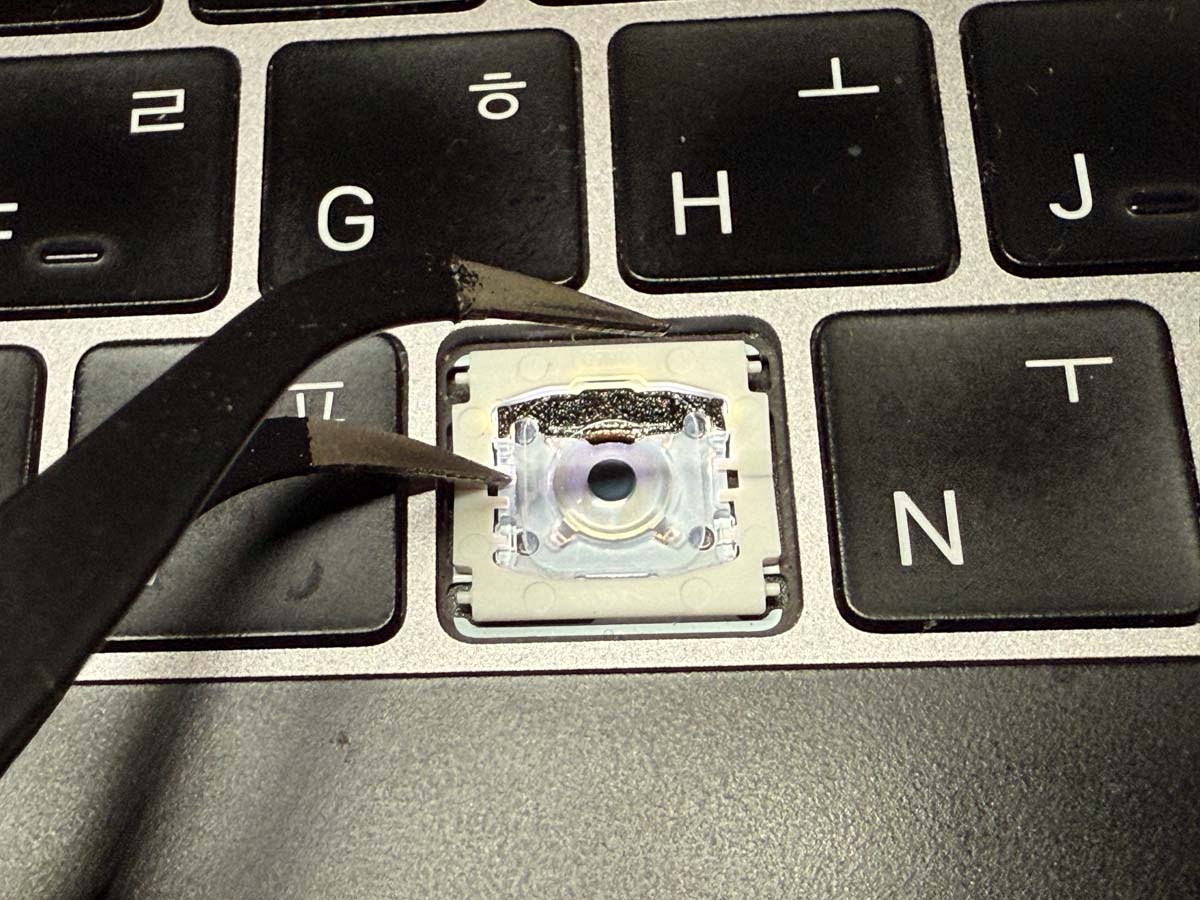
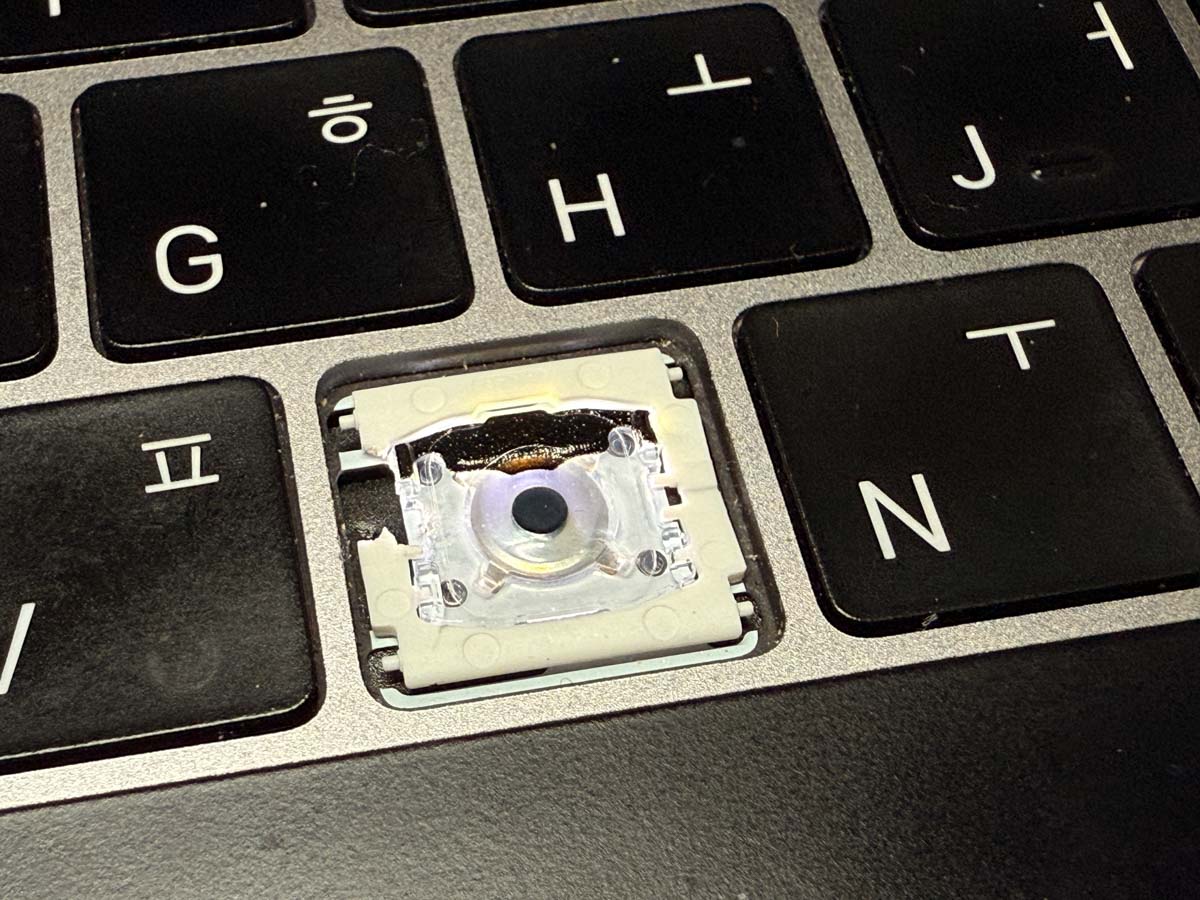
이제, 문제가 되는 B키의 키캡 플라스틱 가이드를 제거해야 합니다. 손이 닿지 않는 공간이라 최대한 바늘 또는 핀셋을 통해서 천천히 사진에 보이시는 투명한 플라스틱 형식의 스위치를 분해해야 합니다. 일단 저는 핀셀으로 최대한 왼쪽 공간을 공략했고, 이소프로필이 있어 한 방울 정도만 떨어뜨린 후 천천히 접착 면에서 분리시키는 방식입니다.
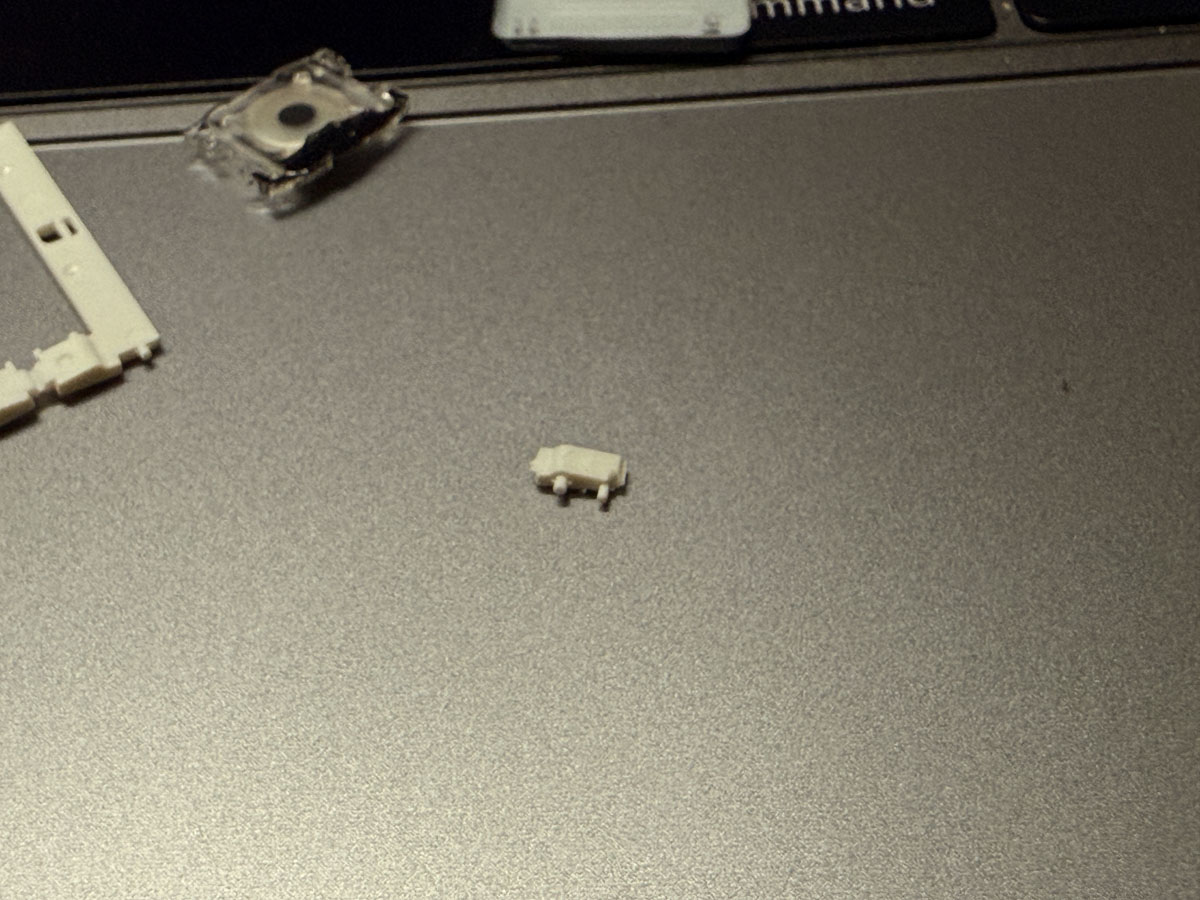
저는 키캡과정이 항상 어렵다고 생각했는데 아니나 다를까 맥북 키캡 플라스틱 가드를 해먹었습니다.
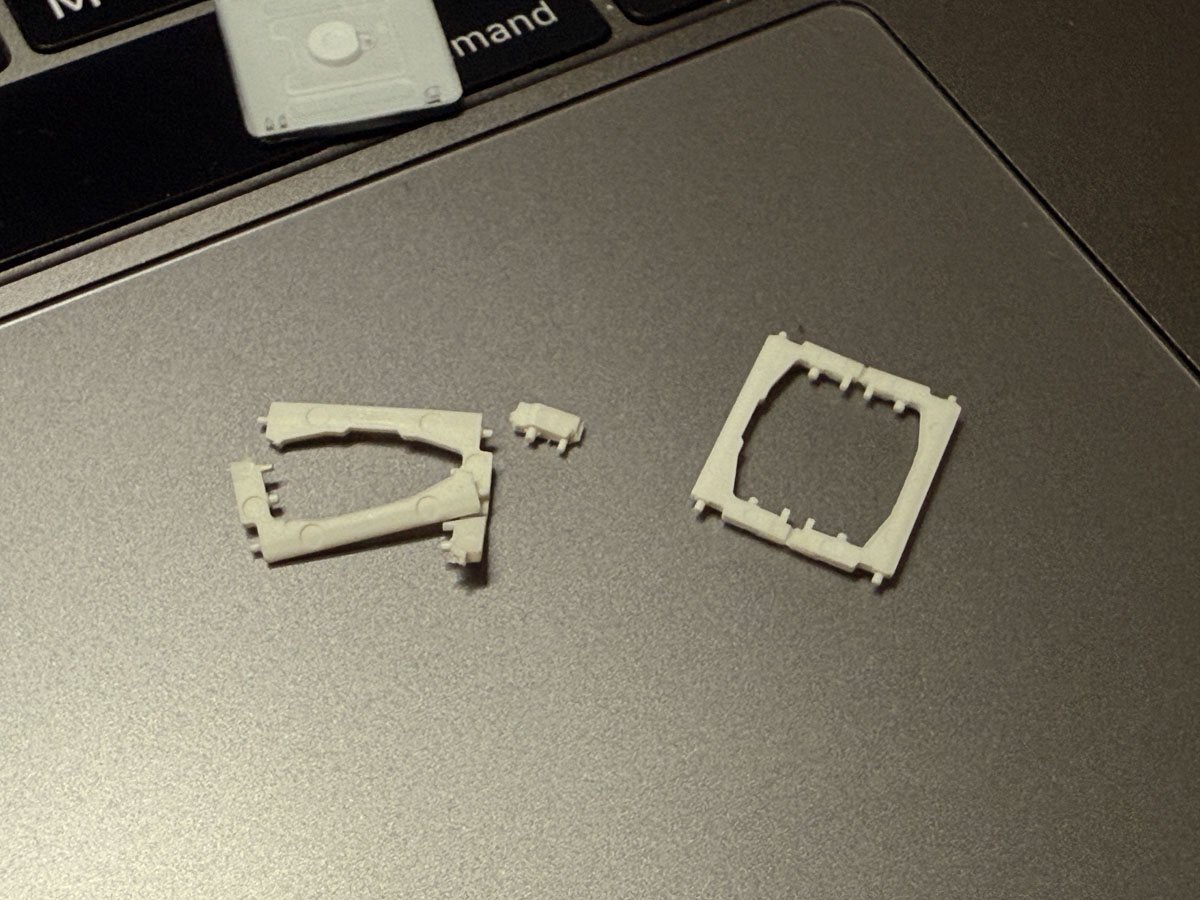
이미 부품도 추가로 있기 때문에 회로 및 기판 파손이 안되는 선에서 그냥 과감히 플라스틱 가드를 추출하였습니다.
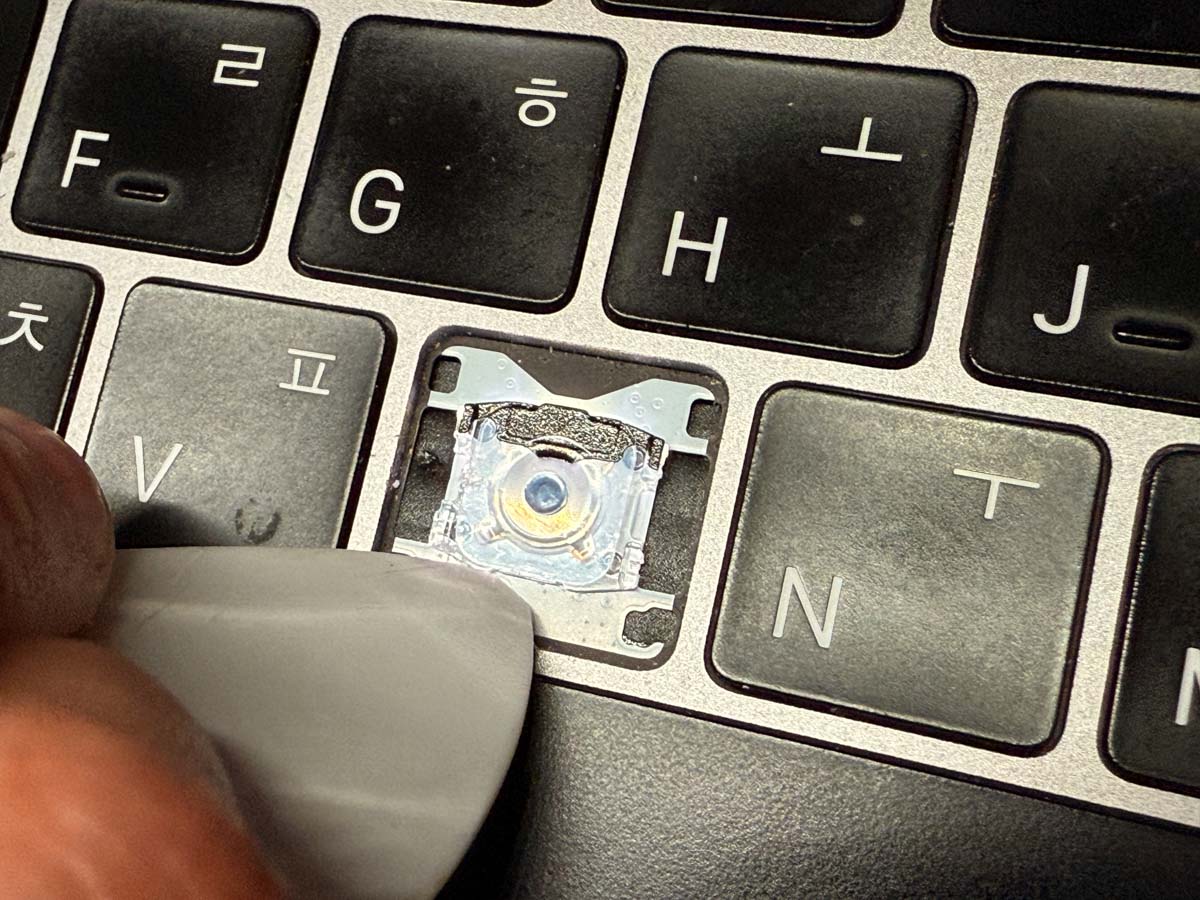
핀센으로 일부의 공간을 만들어주고 조심스럽게 틈세를 벌려 접착면에서 때어냈습니다.
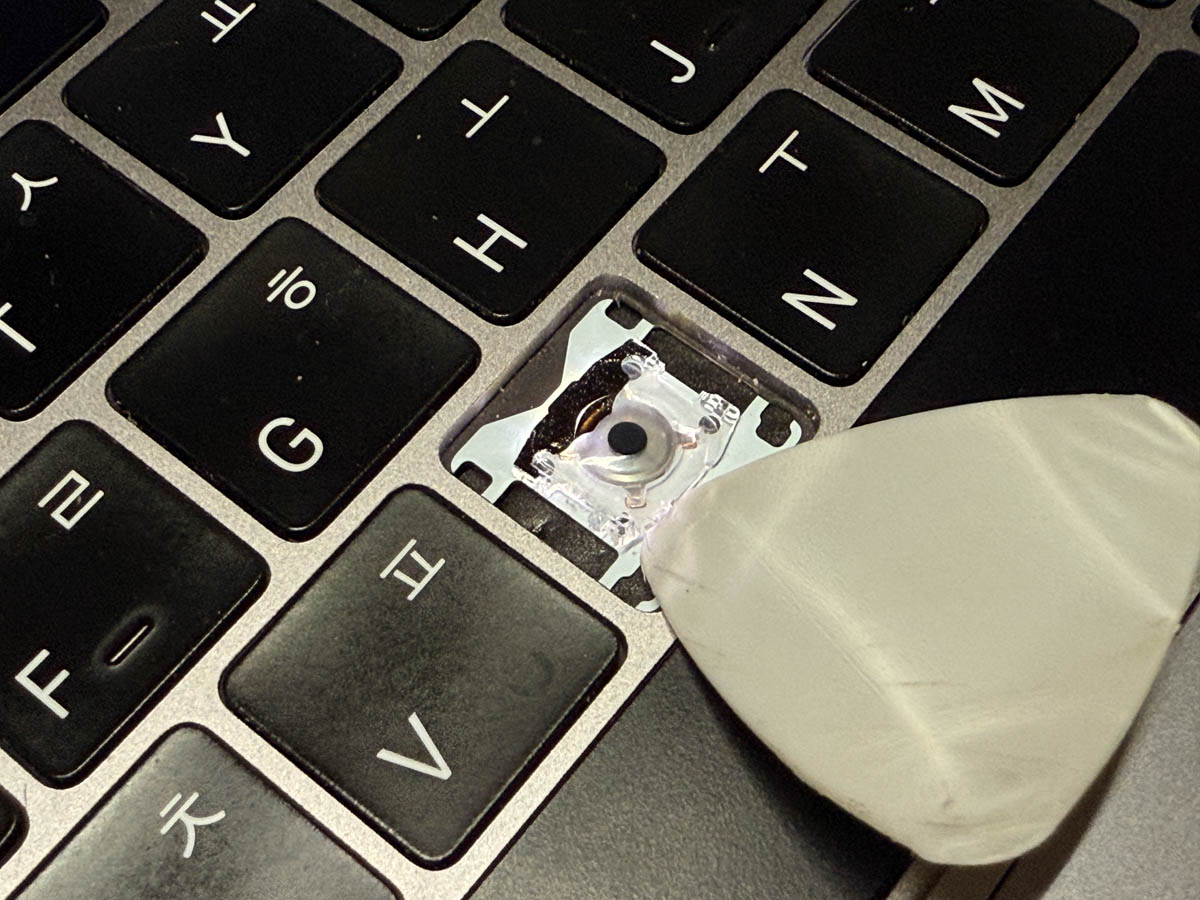
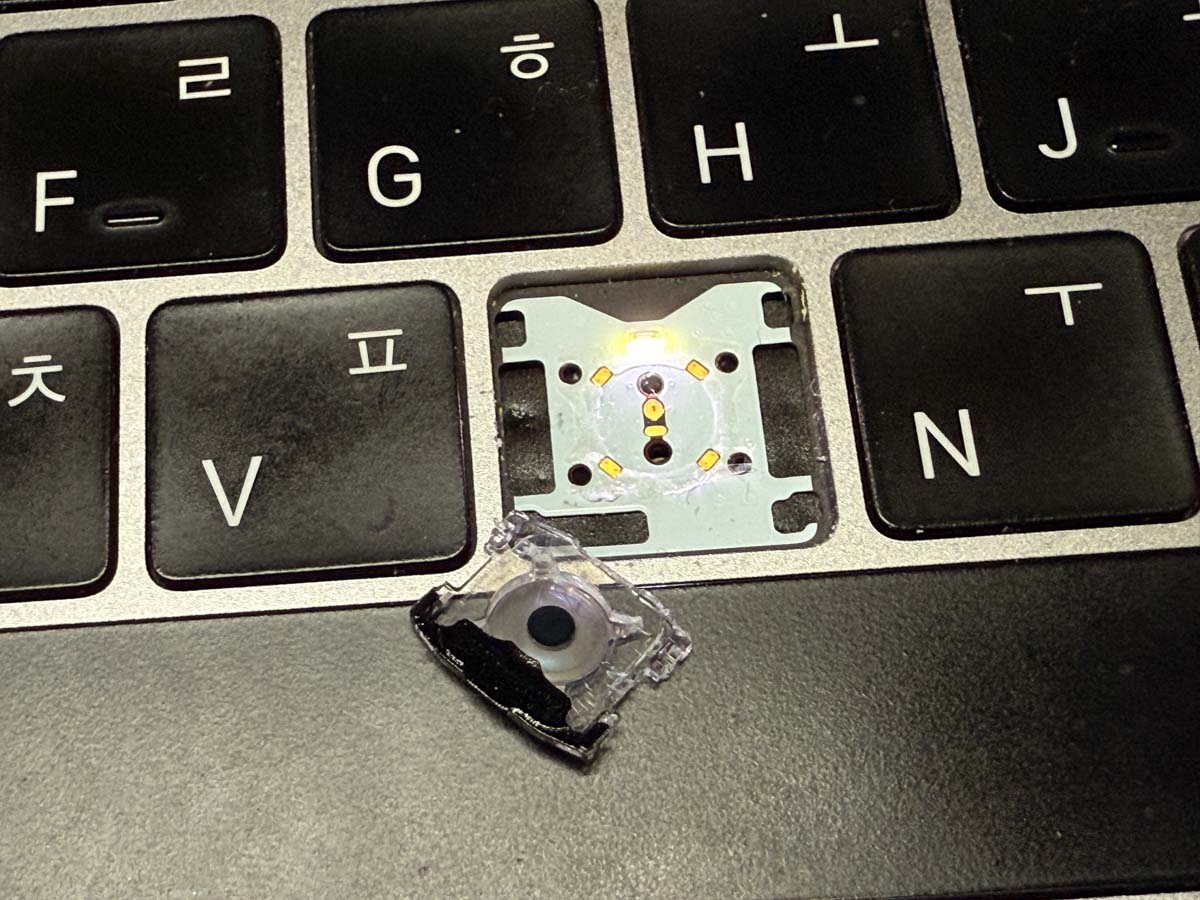
위 사진처럼 B키 동시입력 되는 스위치를 조심스럽게 기판과 분리 할 수 있습니다. 생각보다 굉장히 작은 스위치의 형태를 가지고 있는데, 아마 서로 접착되는 면에서 설계상의 오류로 먼지나 이물질이 들어간게 아닌가(?) 싶은 생각이 들었습니다.
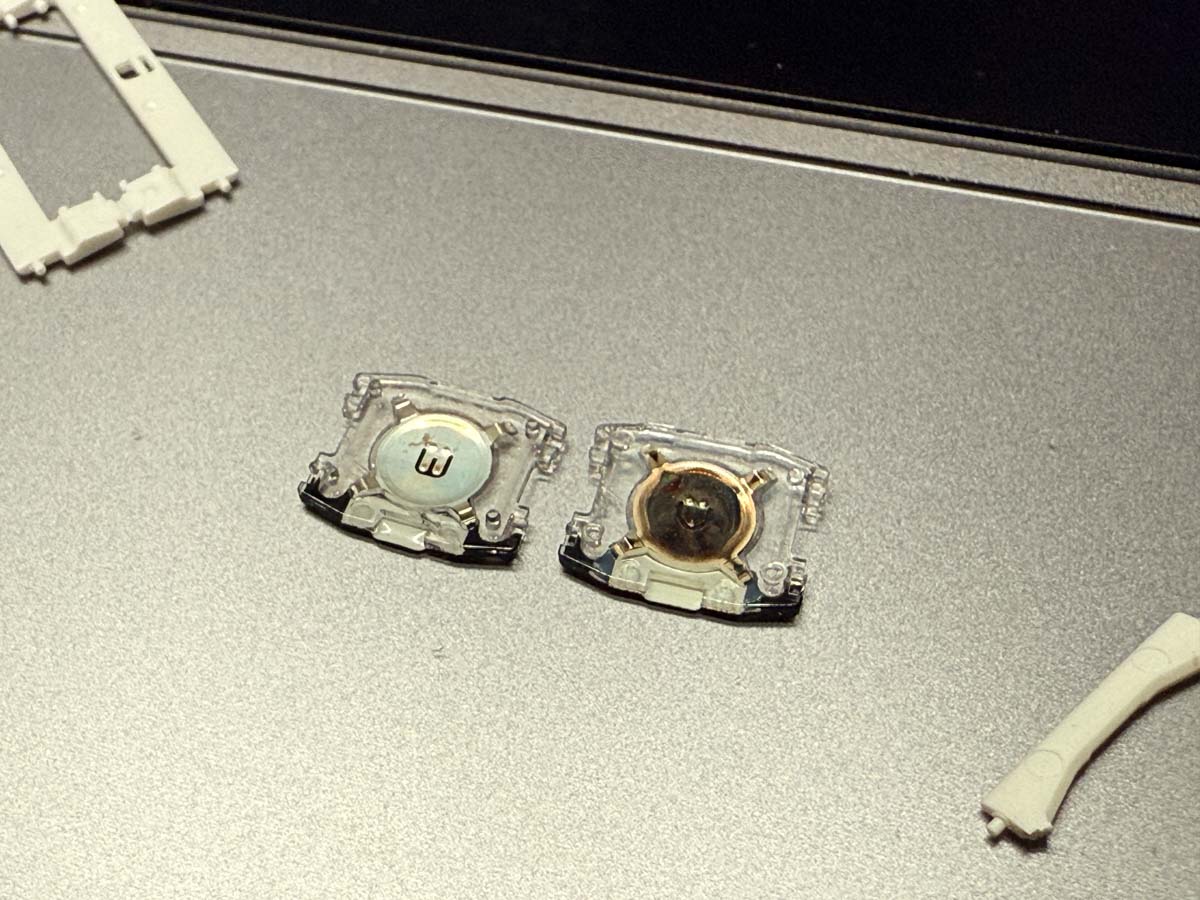
우측이 기존 맥북에 있는 정품 스위치이며, 좌 측에는 알리에서 구입한 스위처 입니다. 거의 비슷하게 생겼는데 디테일 면에서는 큰 차이가 나는 것 같아요.
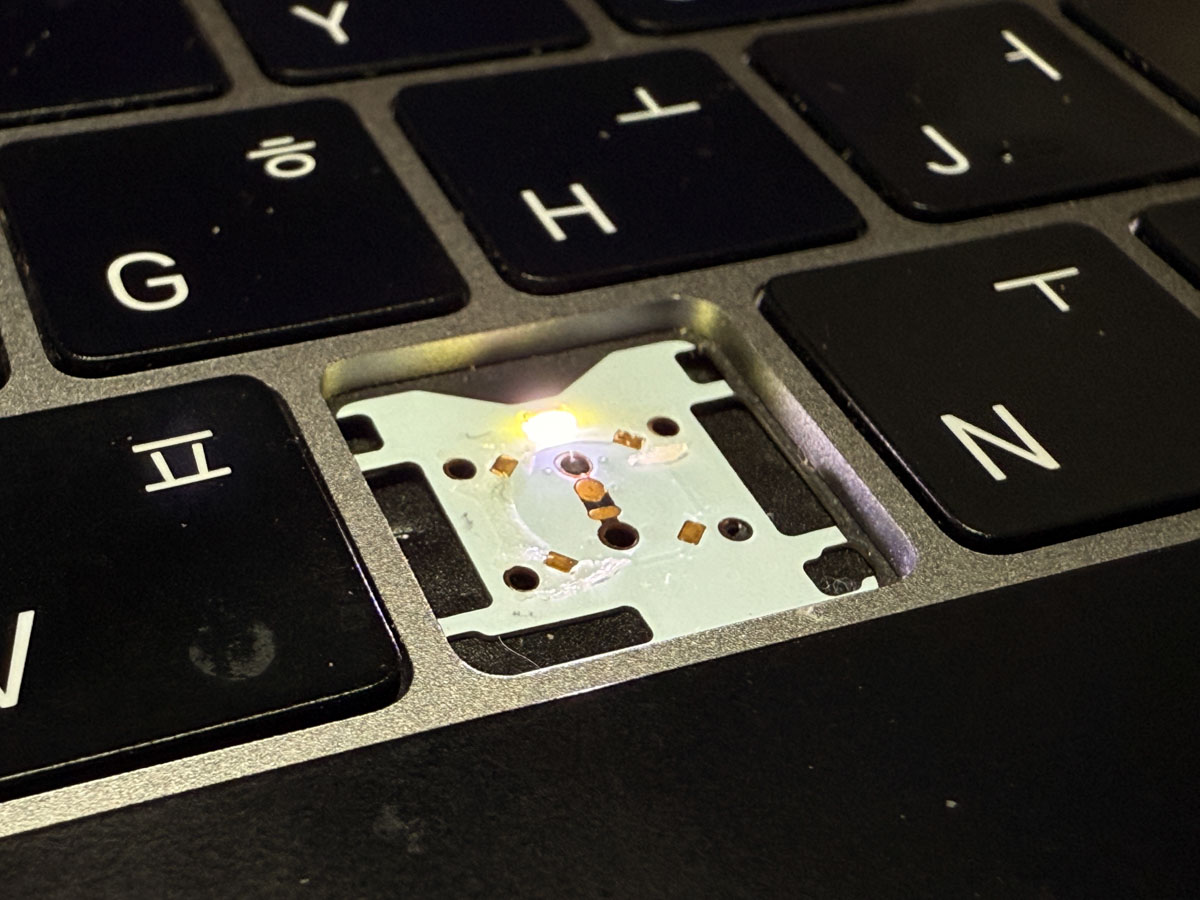
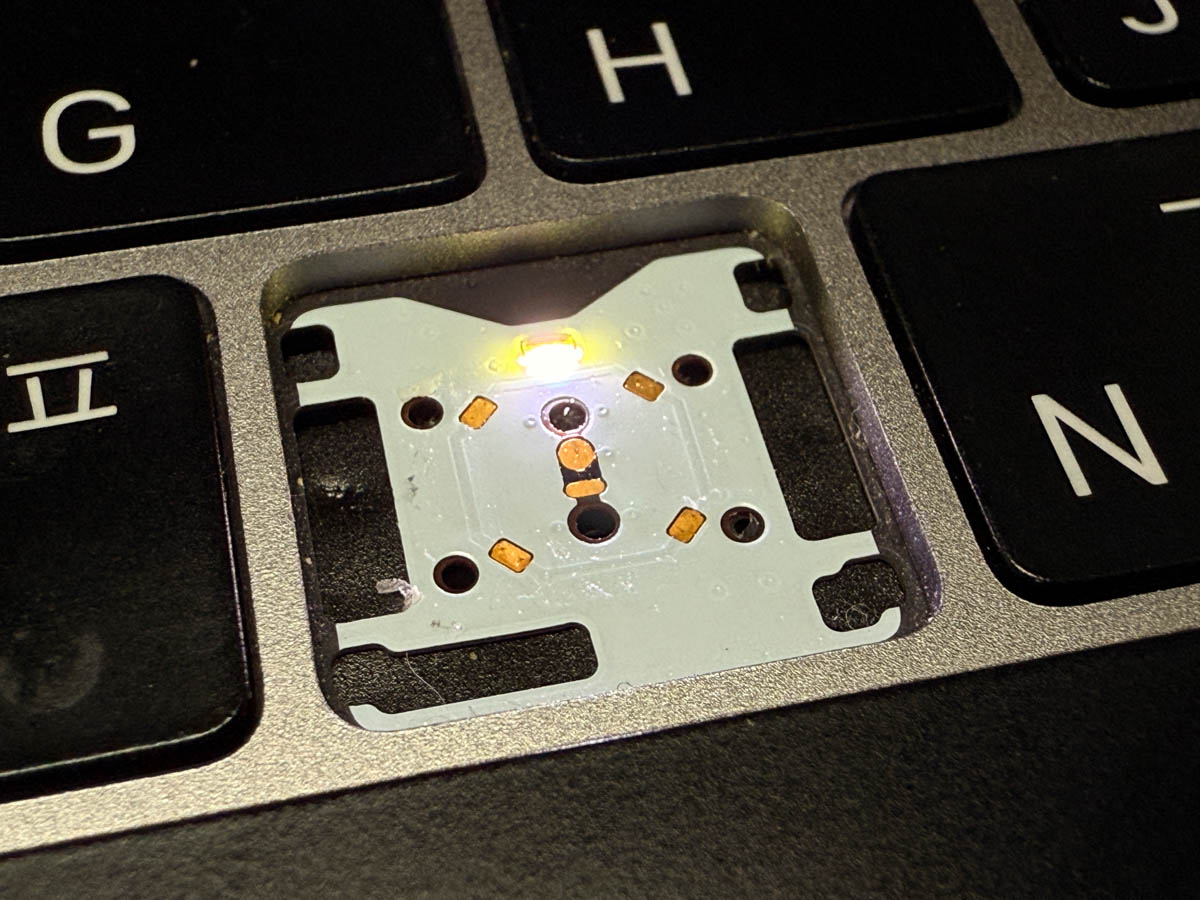
만약 플라스틱으로 된 키캡을 제거하다가 해당 기판을 건들이거나 파손된 느낌이라면 맥북 키보드 자체를 통으로 교체해야합니다.
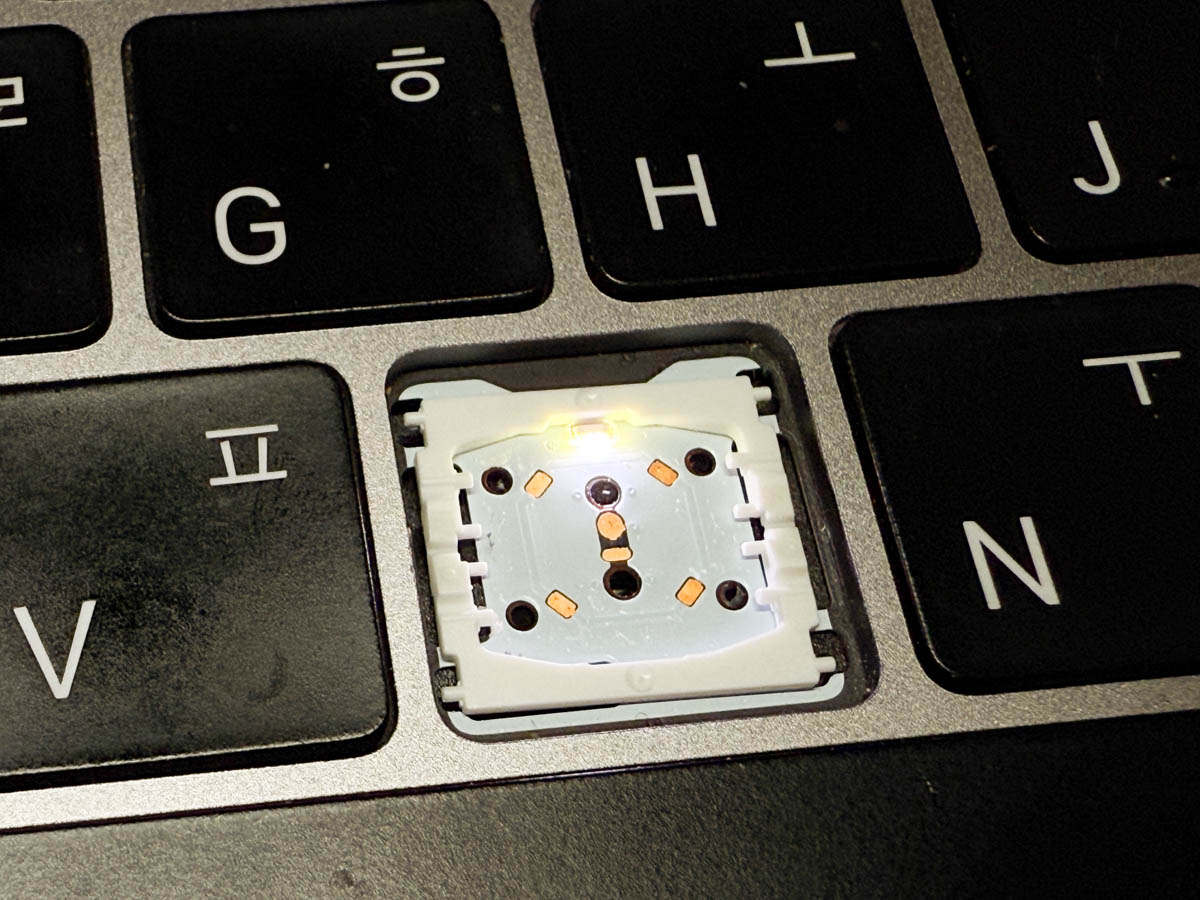
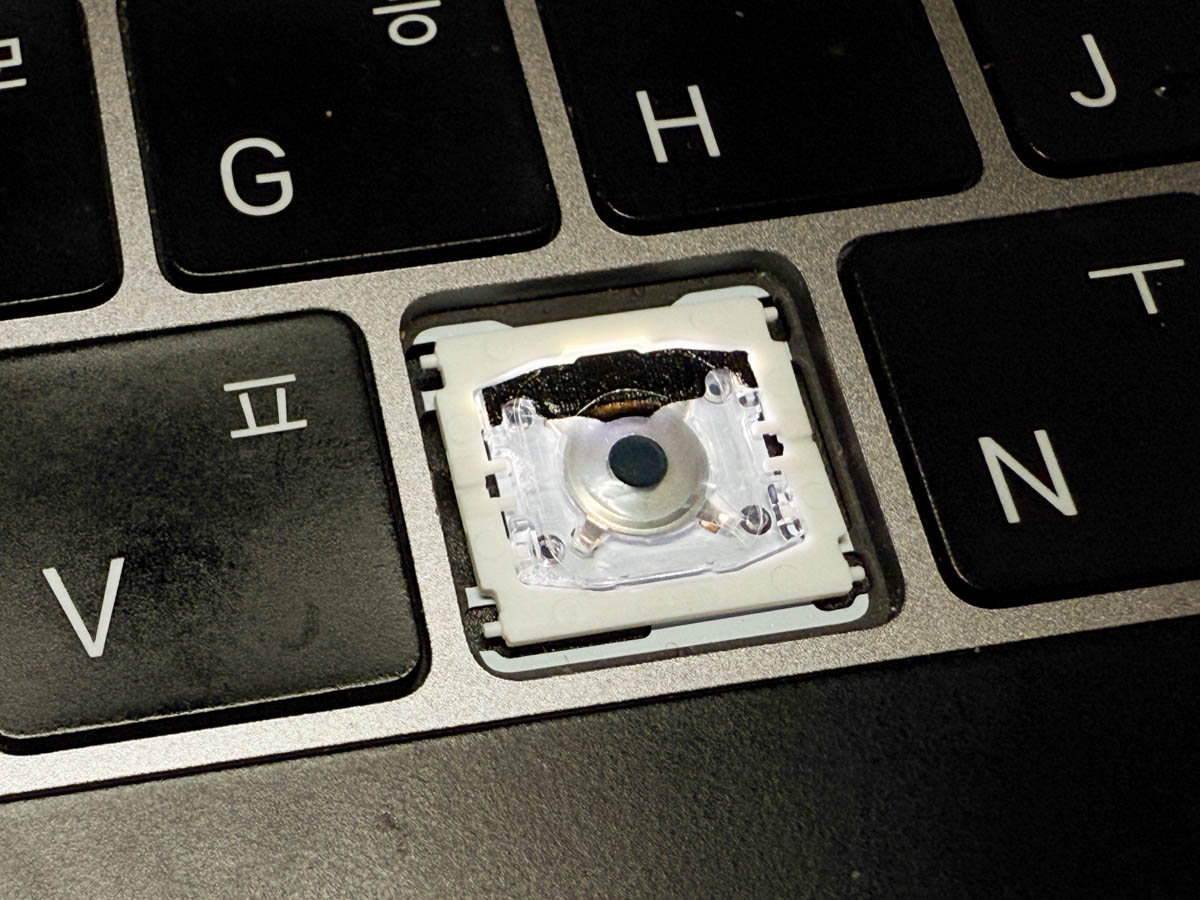
이제 플라스틱 키캡 가이드를 장착하기 전 대략적으로 키캡 위치를 잡아줍니다. 방향은 기존에 제거 했을 때 위치나 방식적으로 확인 후 동일하게 장착하였습니다.
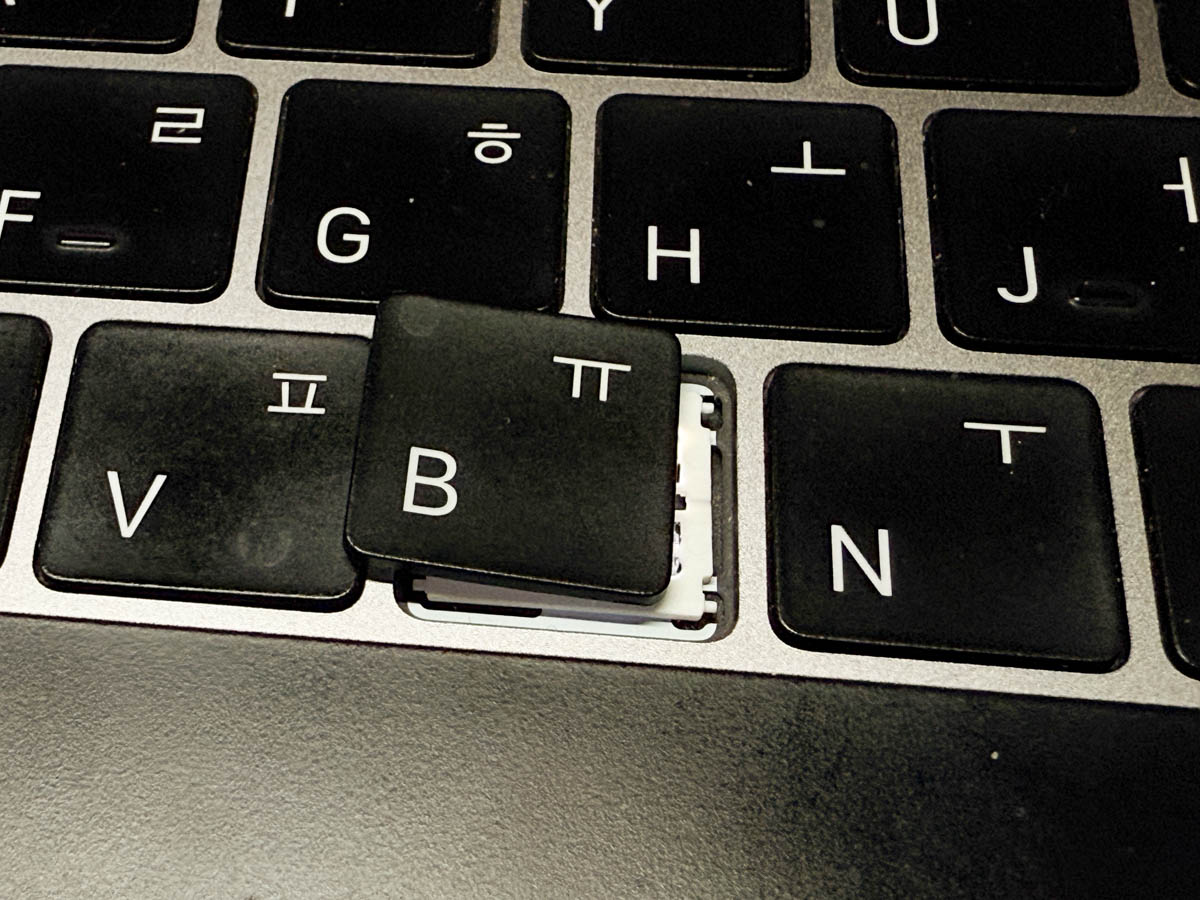
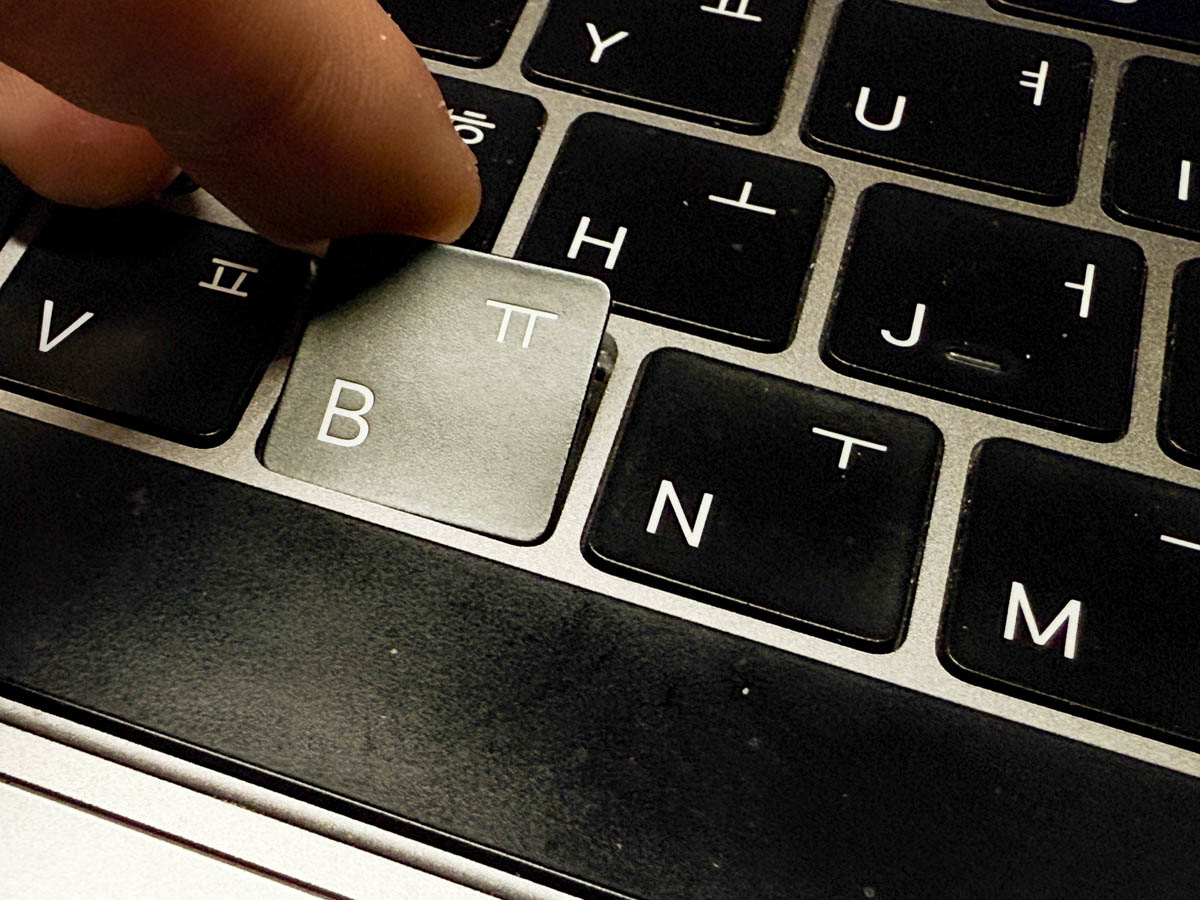
이제 새로운 키캡을 들고와 장착 해 줍니다. 만약 플라스틱 키캡 가이드가 정확하게 스위처와 맞 물리지 않았으면, 키캡 장착 전 다시 고정시켜 주신 후 장착 해주셔야 합니다.
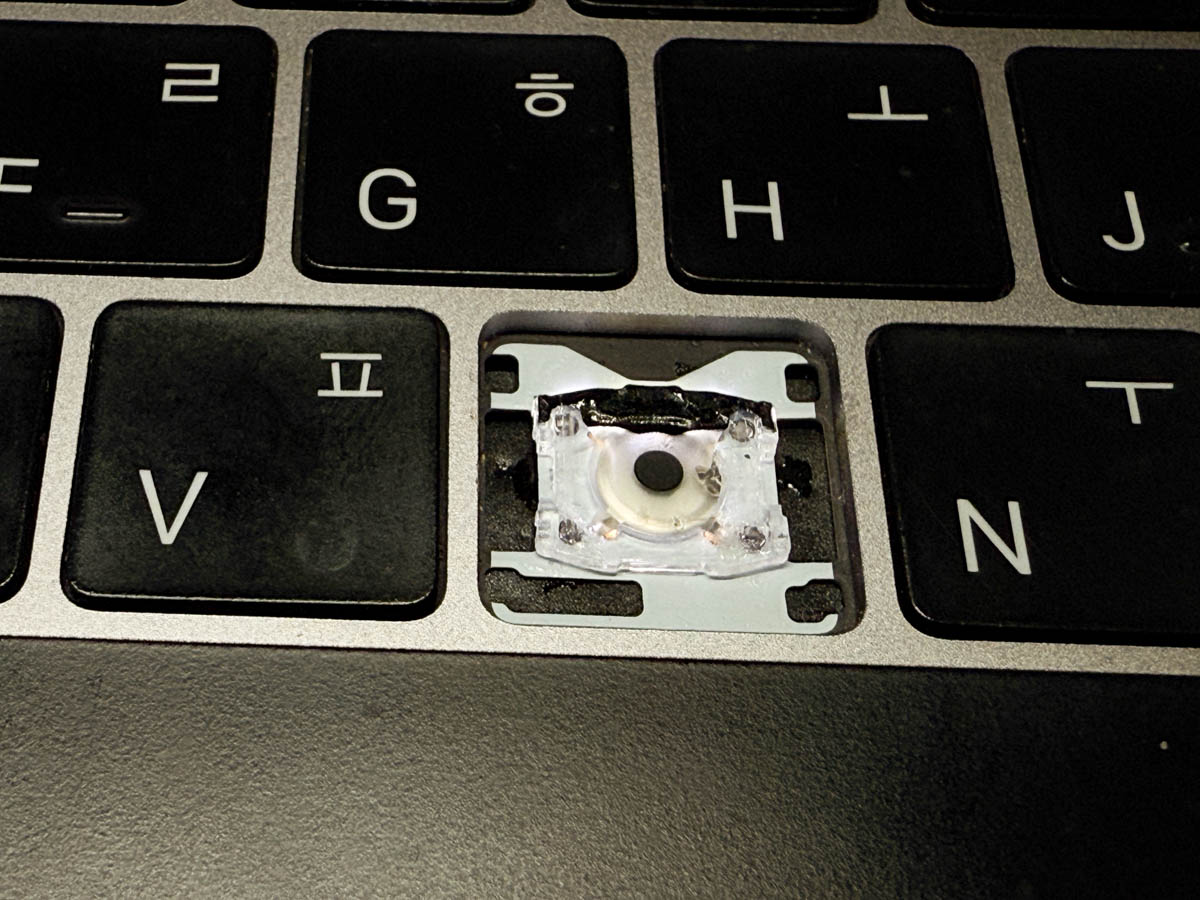
제 맥북은 아무리 여러번 시도해도 스위처가 제대로 물려지지가 않아, 물리적인 방식인 본드로 강력하게 고정해 두었습니다. 본드를 만약에 활용 하실 예정이시라면, 은색 스위치 (신호를 전달하는) 공간에 절대적으로 본드나 이물질이 들어가면 안됩니다.
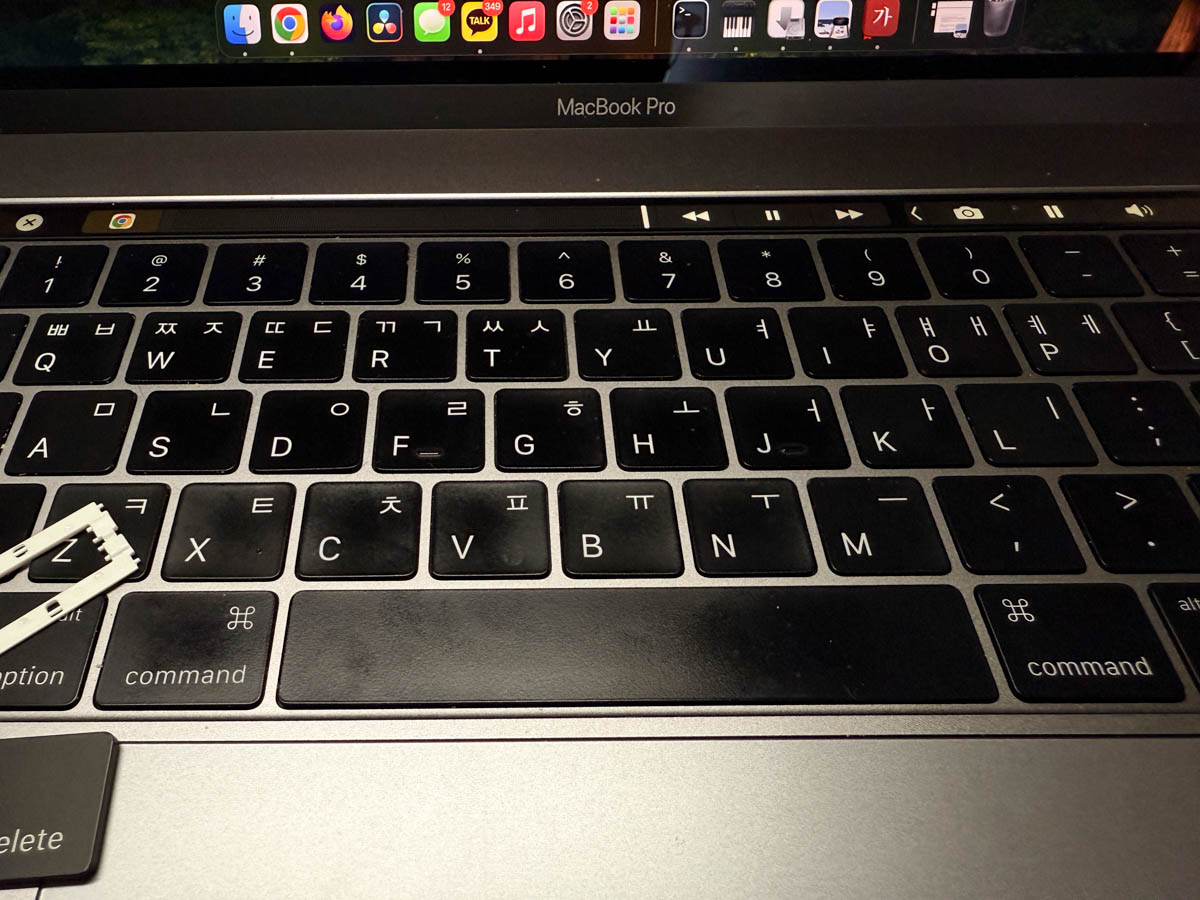
본드를 통해 스위처 부착 및 키캡을 장착하고 테스트를 진행 했을 때 다힝히도 아무 준제 없는 모습을 볼 수 있었습니다. 조금 다른 점은 키캡이 새것이라서 그런긴지, 아니면 재질적 차이 때문인지 빛에 닿으면 다른 키캡과 다르다는 느낌을 받을 수 있습니다.
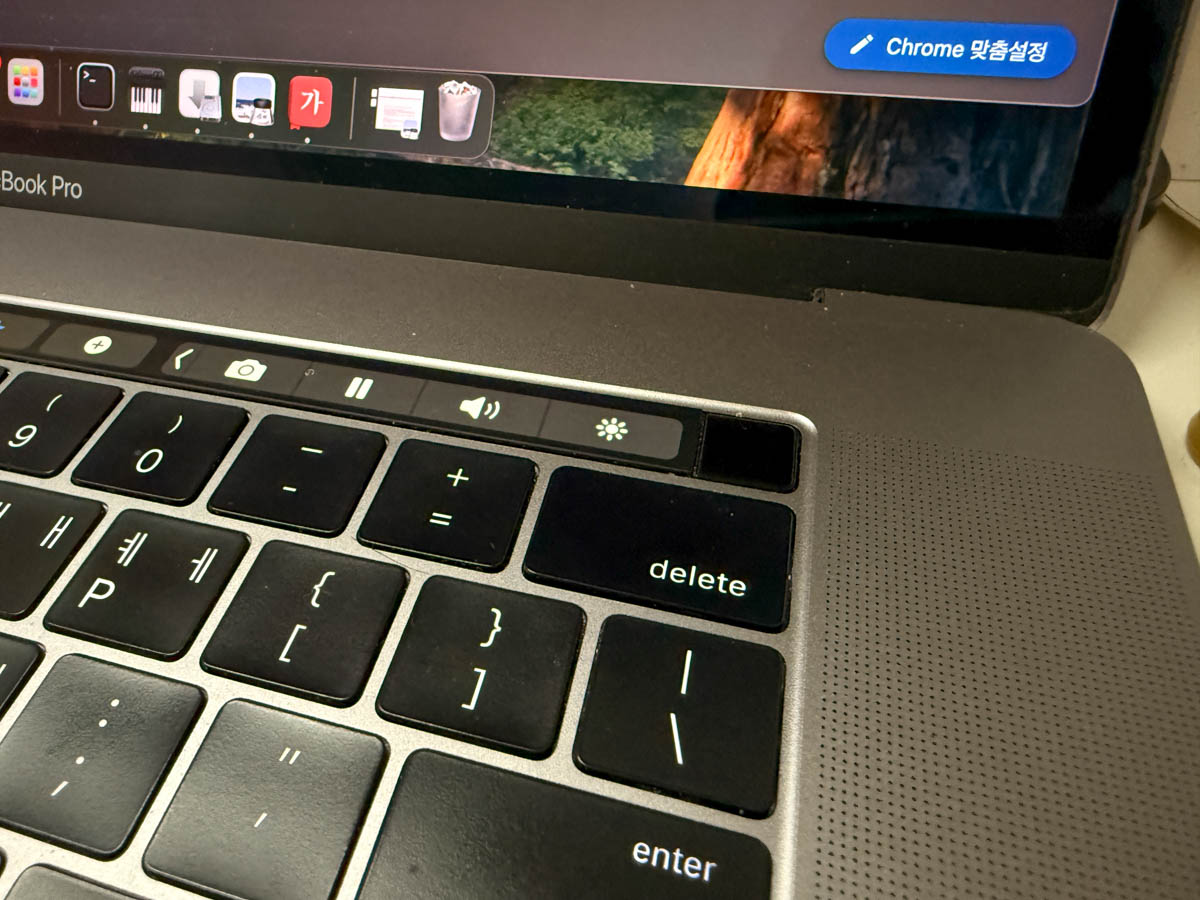
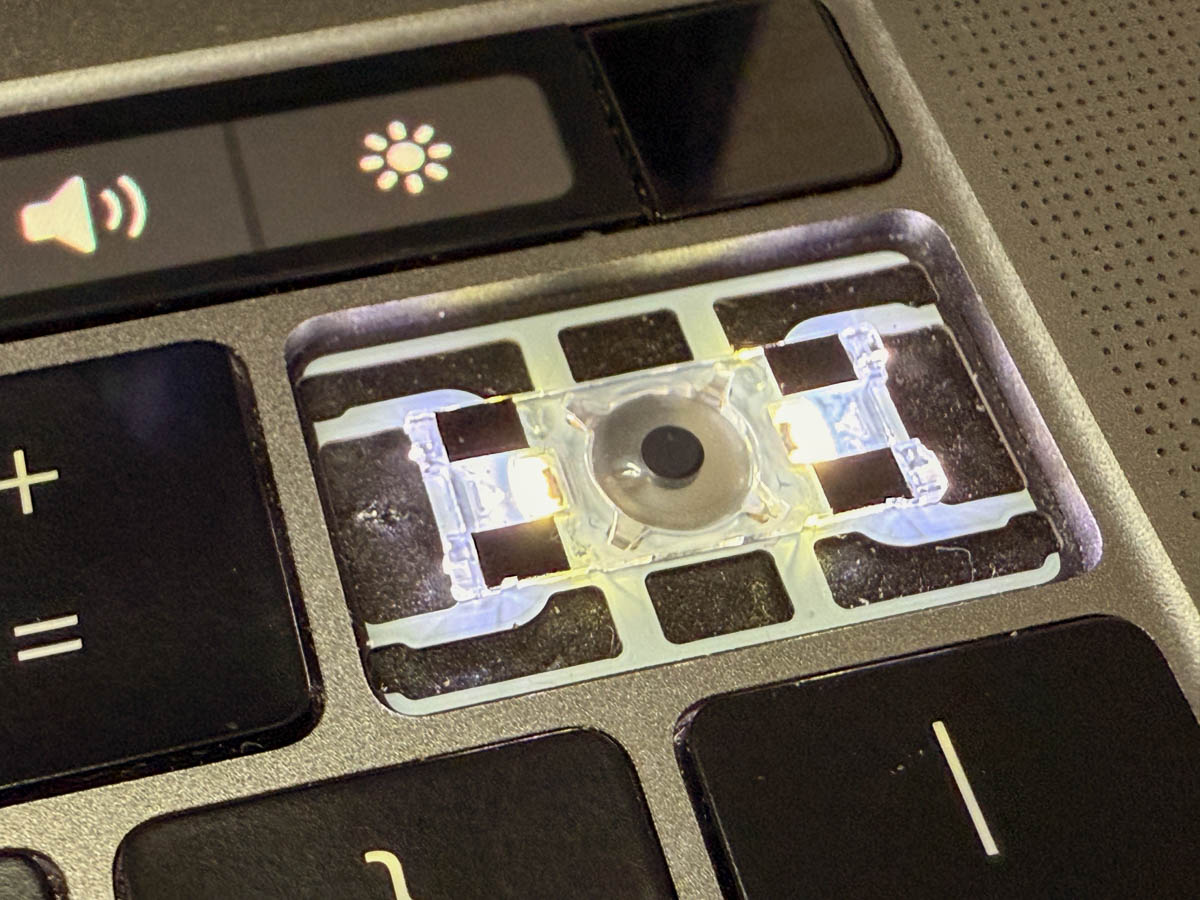
위 사진과 같은 방식으로 맥북 키보드 backspace 키캡도 수리하였습니다. 다행히 B키 처럼 스위처가 고정되지 않는 형태느 아니라서 손 쉽게 수리 할 수 있었습니다.
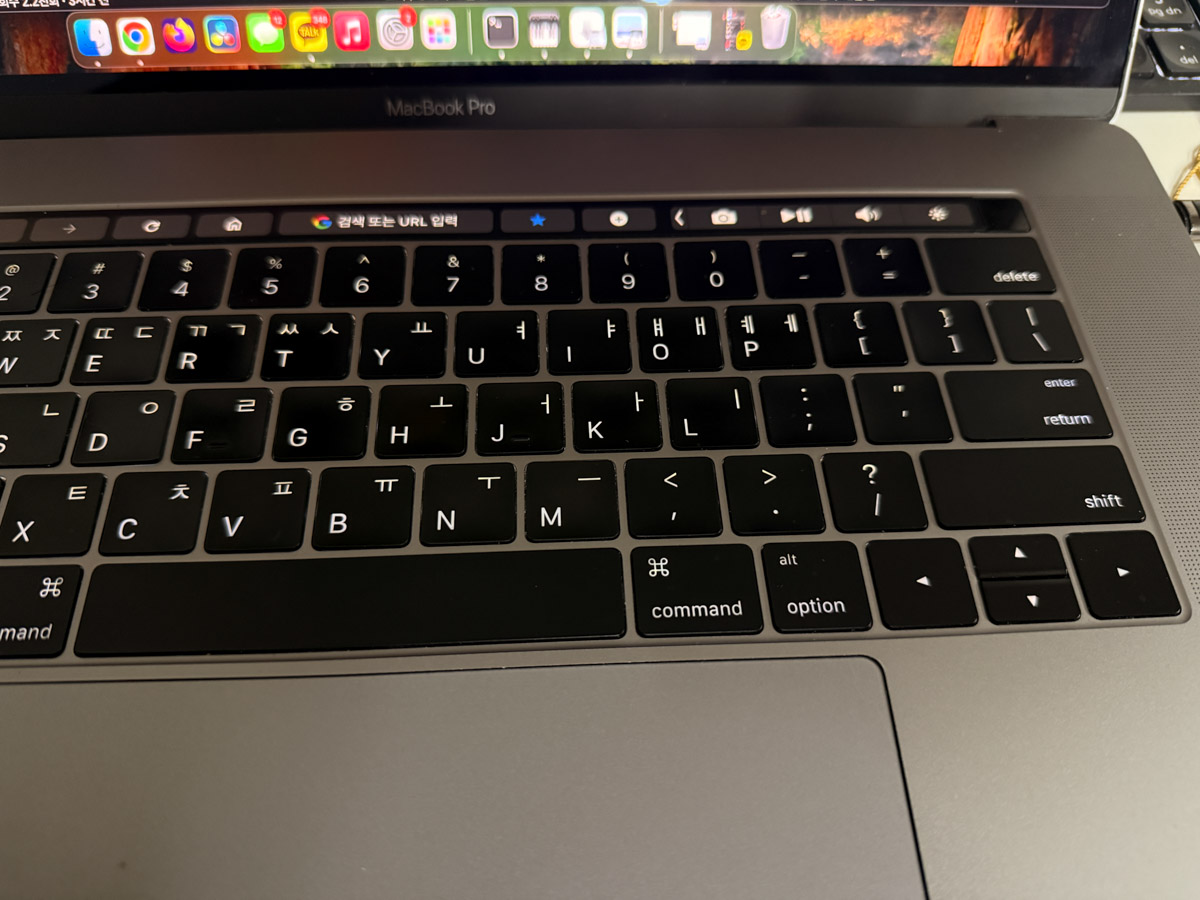
결국 이 맥북을 수리하고 잘 쓸줄 알았는데 뜻하지 않게 너무 느린 하드웨어로 M3 max 맥북을 들이게 되었습니다.. 결국 수리 후 제품은 동생에게 선물 해야 할 것 같네요. 배터리도 거의 사용하지 않았고 상태도 좋아서 일반적인 웹서핑 용도로는 크게 문제가 없지 않을까 싶습니다. 개인적으로 디자인으로 보면 저 때가 가징 좋았던 것 같아요.
• 결론 •
2017년 모델이라 빈티지 맥북으로 취급되어 수리 해주지도 않기 때문에 자가수리로 문제 있는 것을 교체 하는 것은 꽤 나쁘지 않은 것 같습니다.
궁금하거나 질문이 있다면 댓글 주시면 최대한 알려드리겠습니다.
“도움이 되셨다면 공감 버튼을”